Giới thiệu
Elementor Pro là một plugin mạnh mẽ cho WordPress, cho phép bạn tạo và tùy chỉnh các thành phần của trang web một cách dễ dàng. Trong hướng dẫn này, chúng ta sẽ tìm hiểu cách tùy chỉnh header (đầu trang) bằng Elementor Pro.
Truy cập vào trang quản lý VEW
- Truy cập vào trang quản lý VEW
Vietnam Energy Week Website
Truy cập vào cài đặt header
- Thanh công cụ bên trái màn hình trang quản lý > tìm kiếm công cụ
Giao diện. - Di chuyển con trỏ chuột vào
Giao diện> và chọn công cụElementor Header & Footer Builder.
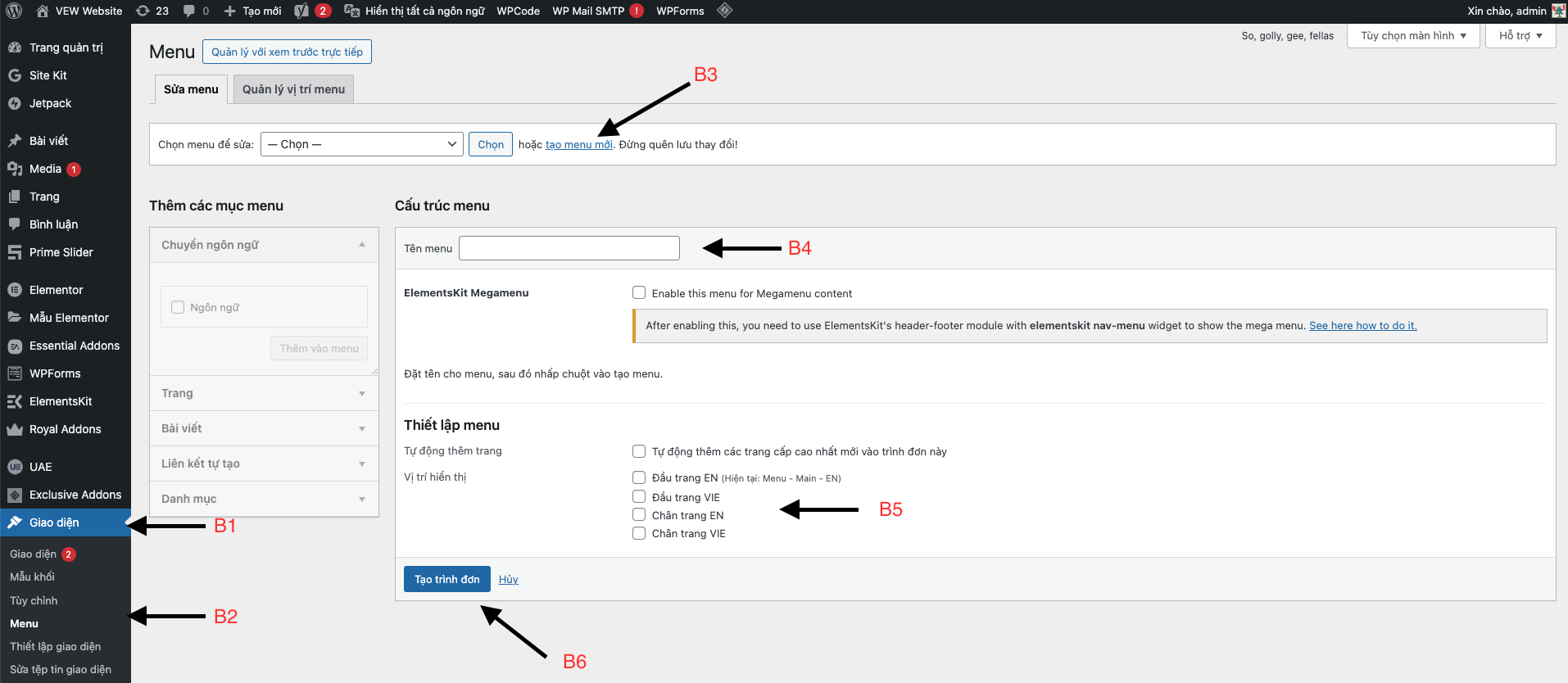
Tạo mới menu header
- Thanh công cụ bên trái màn hình trang quản lý > tìm kiếm công cụ
Giao diện. - Di chuyển con trỏ chuột vào
Giao diện> và chọn công cụMenu. - Chọn
Tạo menu mới. - Nhập tên menu cần tạo.
- Chọn vị trí hiển thị cho menu.
- Bấm nút
Tạo trình đơnđể hoàn tất thêm menu
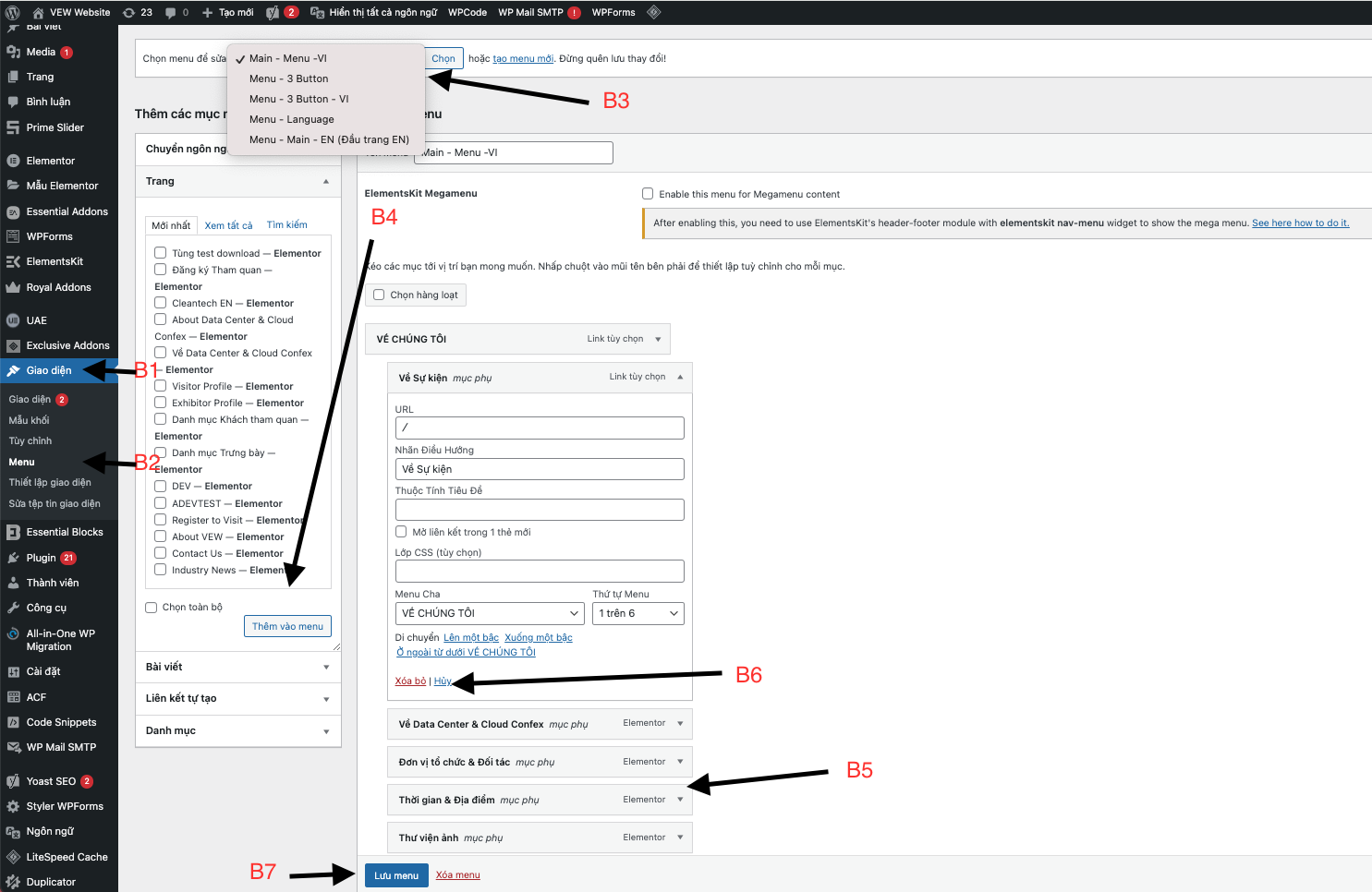
Tuỳ chỉnh menu header
- Thanh công cụ bên trái màn hình trang quản lý > tìm kiếm công cụ
Giao diện. - Di chuyển con trỏ chuột vào
Giao diện> chọn công cụMenu. - Chọn menu cần chỉnh sửa và bấm nút
Chọn. - Tích các ô có trang hoặc bài viết cần thêm từ cột
Thêm các mục menu> bấm nútThêm vào menu. - Thay đổi vị trí của các thẻ bằng cách
nhấn giữ thẻ và kéođến vị trí cần thay đổi. - Xoá thẻ bằng cách bấm vào
biểu tượng tam giáctrên thẻ cần xoá > bấmXoá bỏ - Lưu menu bằng cách bấm vào button
Lưu menuhoặc Xoá menu bằng cách bấm vàoXoá menu


Quản lý vị trí menu
- Thanh công cụ bên trái màn hình trang quản lý > tìm kiếm công cụ
Giao diện. - Di chuyển con trỏ chuột vào
Giao diện> chọn công cụMenu. - Chọn thẻ
Quản lý vị trí menu. - Bấm vào menu cần sửa và chọn menu.
- Bấm nút
Lưu thay đổiđể hoàn tất sửa menu.
Kết Luận
Với Elementor Pro, việc tùy chỉnh header của trang web WordPress trở nên dễ dàng và linh hoạt hơn bao giờ hết. Chỉ cần kéo thả bạn có thể tạo ra các thiết kế độc đáo và chuyên nghiệp mà không cần phải viết mã.
Hy vọng hướng dẫn này sẽ giúp bạn tạo ra một header ấn tượng cho trang web của mình!