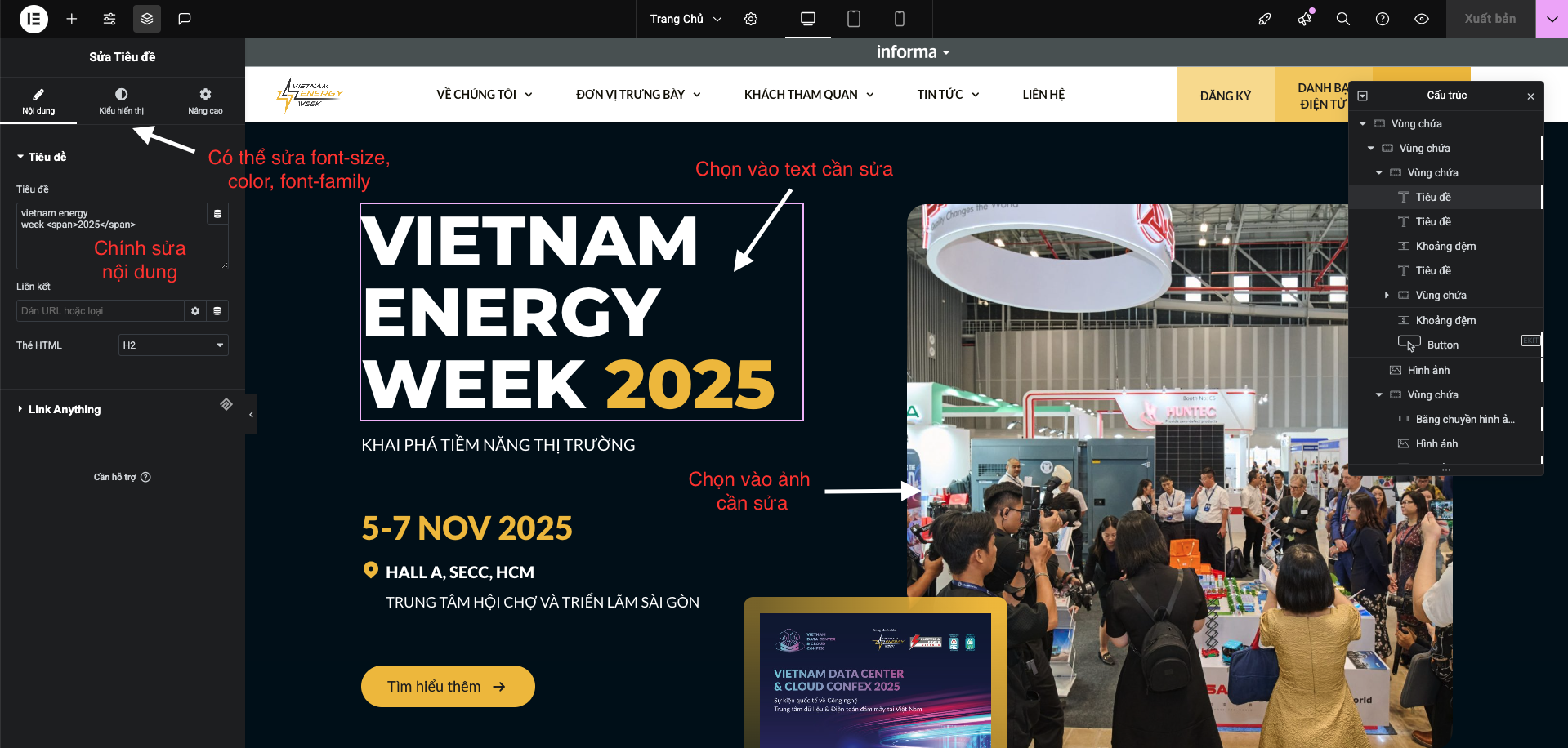
Chỉnh sửa trang nội dung bằng elementor
Truy cập vào trang quản lý VEW
- Truy cập vào trang quản lý VEW
Vietnam Energy Week Website
Truy cập vào danh sách trang
- Thanh công cụ bên trái màn hình trang quản lý > tìm kiếm công cụ
Trang.
Tạo mới trang
- Tại màn hình công cụ
Trang> chọn chữThêm trang mới. - Điền tiêu đề trang.
- Chọn ngôn ngữ để trang sẽ xuất hiện ở website thuộc ngôn ngữ đó.
- Cuối cùng bấm chọn Xuất bản
Mẹo
Chỉ muốn tạo bản sao trang có sẵn với ngôn ngữ khác: Sao chép trang bằng cách di chuột đến trang cần sao chép và chọn EA Duplicator và truy vào tuỳ chỉnh trang của trang vừa sao chép, chọn Ngôn ngữ cần thêm và vào tuỳ chỉnh của trang gốc, phần Ngôn ngữ > Các bản dịch nhập vào ô ngôn ngữ với tên trang mới sao chép
Tùy chỉnh trang
- Tại màn hình công cụ
Trang> chọn trang cần tuỳ chỉnh. - Chọn
Sửa với Elementorđể vào trình chỉnh sửa của Elementor.
Khu vực chỉnh sửa trong Elementor
1. Khu vực thành phần của Elementor
- Bảng thành phần: Bên trái màn hình, nơi bạn chọn các thành phần để thêm vào trang.
- Các thành phần Phổ Biến:
- Tiêu đề: Thêm tiêu đề vào trang.
- Hình ảnh: Thêm hình ảnh.
- Trình chỉnh sửa văn bản: Thêm đoạn văn bản tùy chỉnh.
- Nút bấm: Thêm nút bấm kêu gọi hành động.
- Khoảng đệm: Tạo các ngăn cách trang.
2. Khu vực chỉnh sửa thuộc tính của thành phần
- Nội dung: Điều chỉnh nội dung chính như văn bản, hình ảnh, và liên kết...
- Kiểu hiển thị: Tùy chỉnh các thuộc tính giao diện như màu sắc, typography (font chữ), kích thước, vị trí nội dung...
- Nâng cao: Thêm các hiệu ứng chuyển động, khoảng cách, tuỳ chỉnh giao diện dựa theo các thiết bị, và có tuỳ chỉnh cá nhân nếu cần.
3. Thêm vùng chứa
- Nhấp vào biểu tượng "+" trên thanh đầu website để tạo một vùng chứa mới.
4. Hiệu ứng chuyển động (Motion Effects)
- Sử dụng Hiệu ứng trong tab Nâng cao để tạo hiệu ứng xuất hiện cho các phần tử.
- Sticky: Cài đặt thành phần cố định (sticky) khi cuộn trang.
5 Tùy chỉnh giao diện theo thiết bị
- Tương thích: Trong tab Nâng cao, chọn ẩn/hiện phần tử trên máy tính bàn, máy tính bảng hoặc trên điện thoại.
6. Lưu và xuất bản trang
- Xem Trước: Nhấp vào biểu tượng mắt để xem trang trước khi lưu.
- Lưu bản nháp: Lưu lại công việc nếu chưa hoàn thành.
- Xuất Bản: Nhấp Xuất Bản để xuất bản trang khi đã hoàn tất chỉnh sửa.