Chỉnh sửa trang nội dung bằng UI Builder của DANBI CMS
Truy cập vào trang quản lý SKE
- Truy cập vào trang quản lý SKE
DANBI CMS
Truy cập vào danh sách trang
- Thanh công cụ bên trái màn hình trang quản lý > tìm kiếm công cụ
Trang.
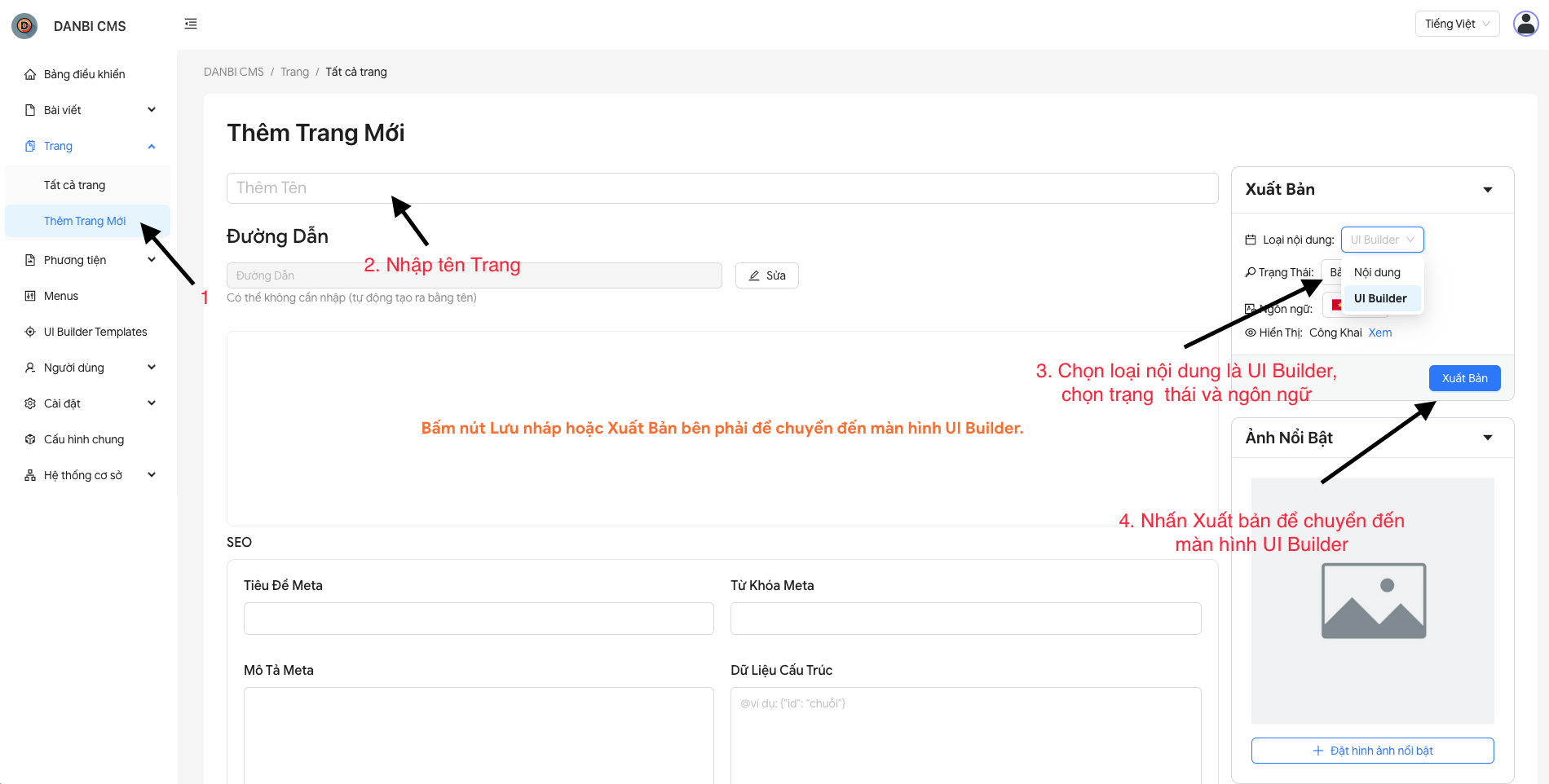
Tạo mới trang
- Tại màn hình Tất cả trang > bấm nút
Thêm Trang Mới(bên cạnh tiêu đề Trang) hoặcThêm Trang Mới(dưới mục Tất cả trang). - Điền tiêu đề trang.
- Chọn
Loại nội dunglàUi Builderđể thực hiện thiết kế Trang bằng kéo thả.
- Chọn
- Chọn trạng thái
Bản nháp(Không hiện thị lên Website)Xuất bản(Để hiện thị lên Website)
- Chọn ngôn ngữ để trang sẽ xuất hiện ở website thuộc ngôn ngữ đó.
- Bấm nút
Xuất bảnhoặcLưu bản nhápđể lưu Trang
Tùy chỉnh trang
- Tại màn hình danh sách bài viết > click vào
Tên tranghoặcButton Sửatại mục Hành động. - Chọn
Sửa với UI Builderđể vào trình chỉnh sửa của UI Builder.
Khu vực chỉnh sửa trong UI Builder
1. Khu vực thành phần của UI Builder
-
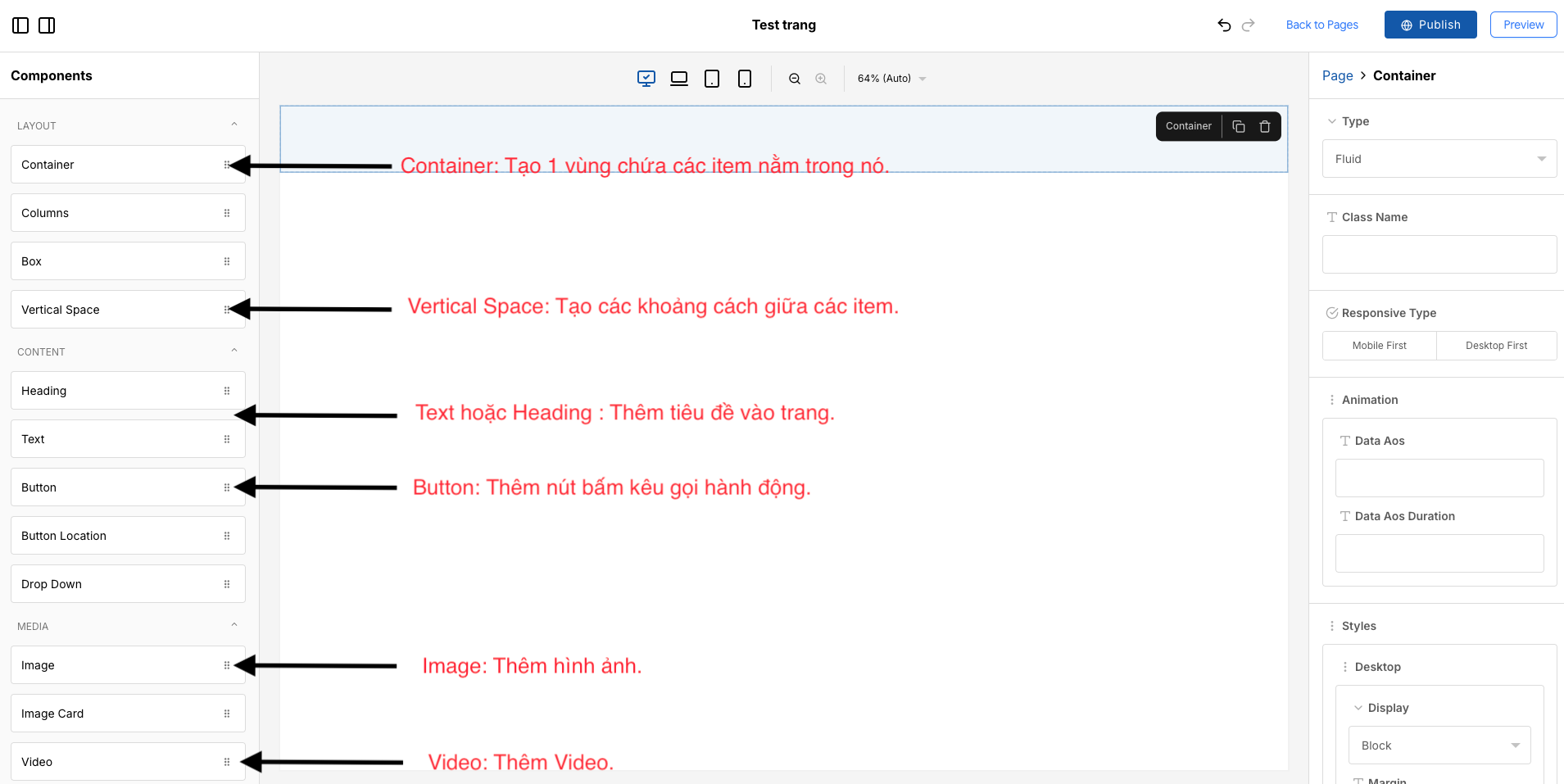
Bảng thành phần: Bên trái màn hình, nơi bạn chọn các thành phần để thêm vào trang.
-
Các thành phần Phổ Biến:
- Container: Tạo 1 vùng chứa các item nằm trong nó.
- Text hoặc Heading : Thêm tiêu đề vào trang.
- Image: Thêm hình ảnh.
- Video: Thêm Video.
- Button: Thêm nút bấm kêu gọi hành động.
- Vertical Space: Tạo các khoảng cách giữa các item.
2. Cách tạo 1 trang đơn giản với UI Builder
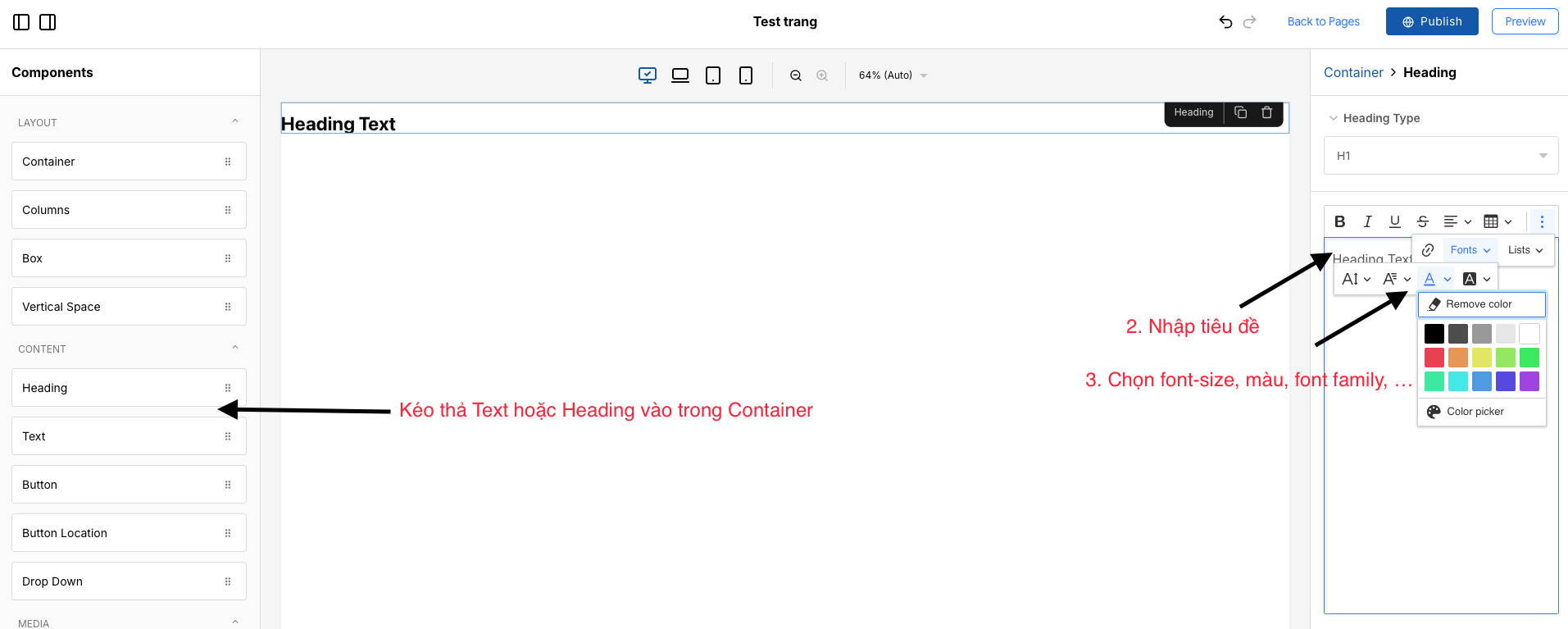
- Tạo vùng chứa: Kéo thả Container vào Content

- Chọn Text : Kéo thả Text vào trong Container
- Nhập nội dung của Text ở mục bên Trái.
- Chỉnh sửa font, color, ... trực tiếp trên text đó hoặc lăn chuột xuống và nhập vào các mục Text Color,Font Size, ... .
- Chọn Image : Kéo thả Image vào trong Container
- Chọn ảnh của Image ở mục bên Trái > chọn Select Image và Upload Media (Lưu ý : upload hình ảnh dưới 1MB để đẩm bảo Website chạy nhanh và ổn định hơn vì Website có rất nhiều hình ảnh)
- Chỉnh sửa Height, Width của hình ảnh ở mục bên Trái.
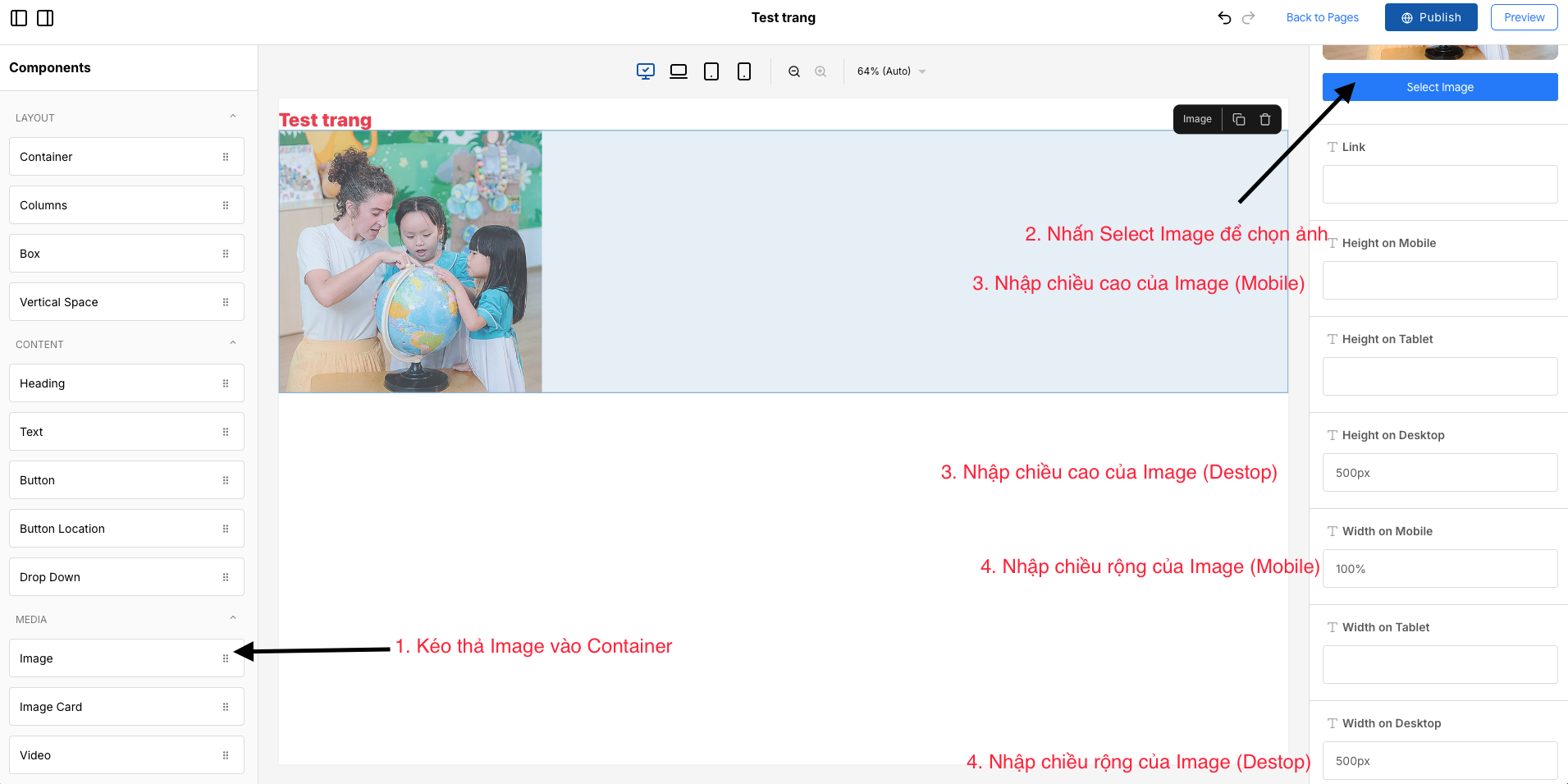
- Chọn các Template có sẵn ở mục THEMES - SKE : Kéo thả Template vào trong Container
- Chỉnh sửa Height, Width, ... của Template ở mục bên Trái.
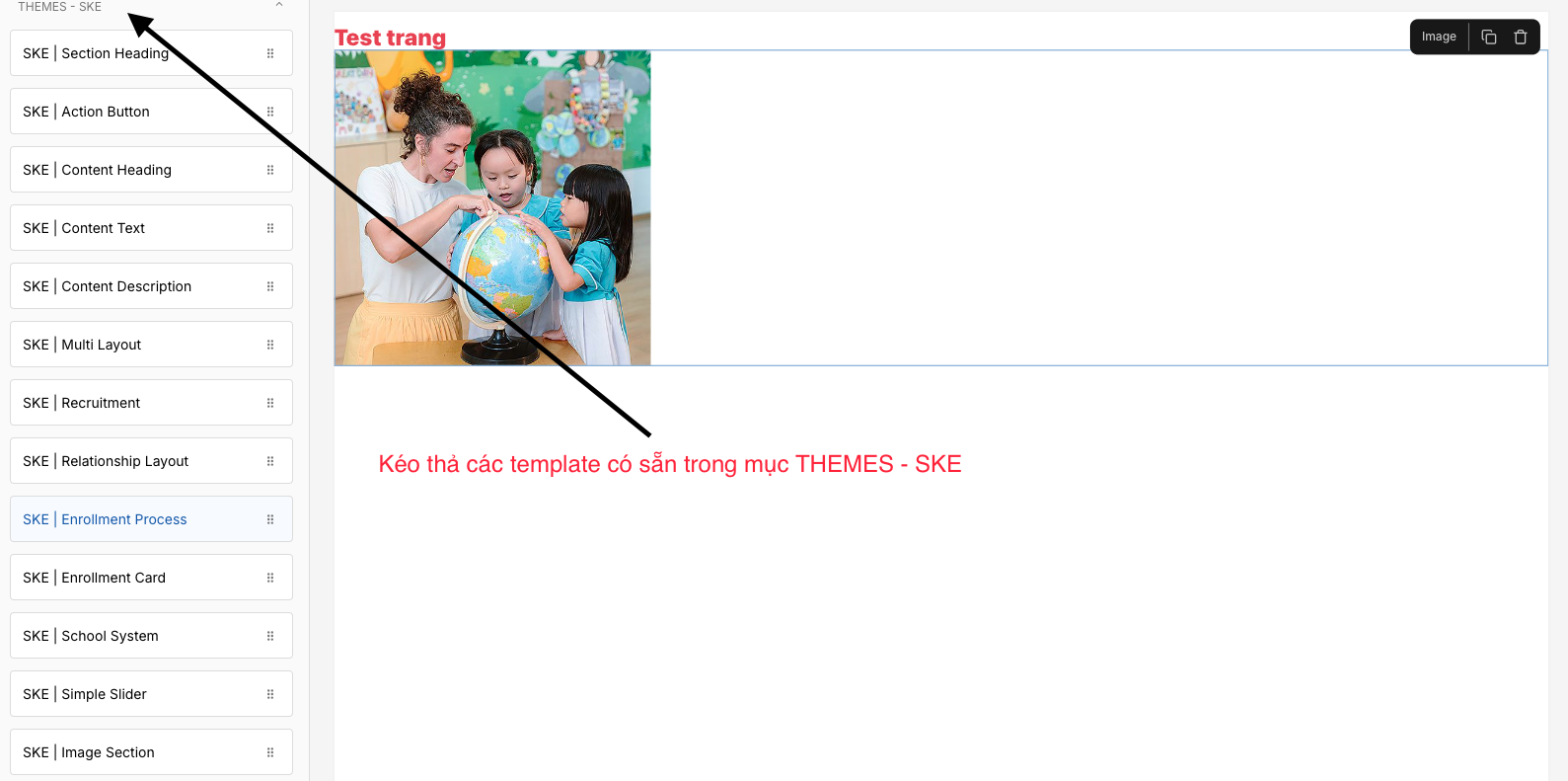
- Chỉnh sửa Height, Width, ... của Template ở mục bên Trái.
5 Tùy chỉnh giao diện theo thiết bị
- Ở mục bên Trái trong Styles
- Desktop : chỉnh sửa giao diện cho Desktop
- Mobile : chỉnh sửa giao diện cho Mobile
- Tablet : chỉnh sửa giao diện cho Tablet
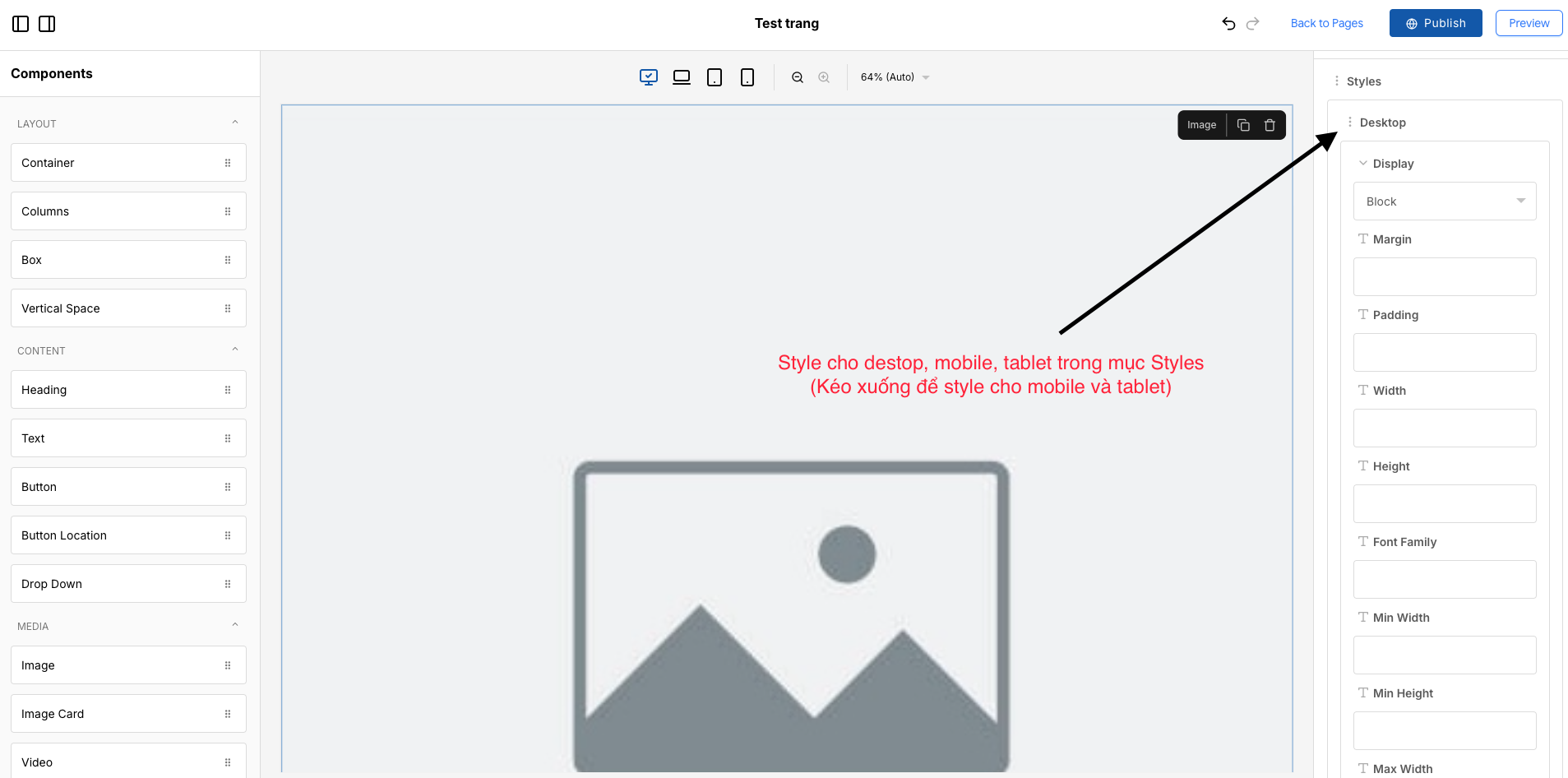
6. Lưu và xuất bản trang
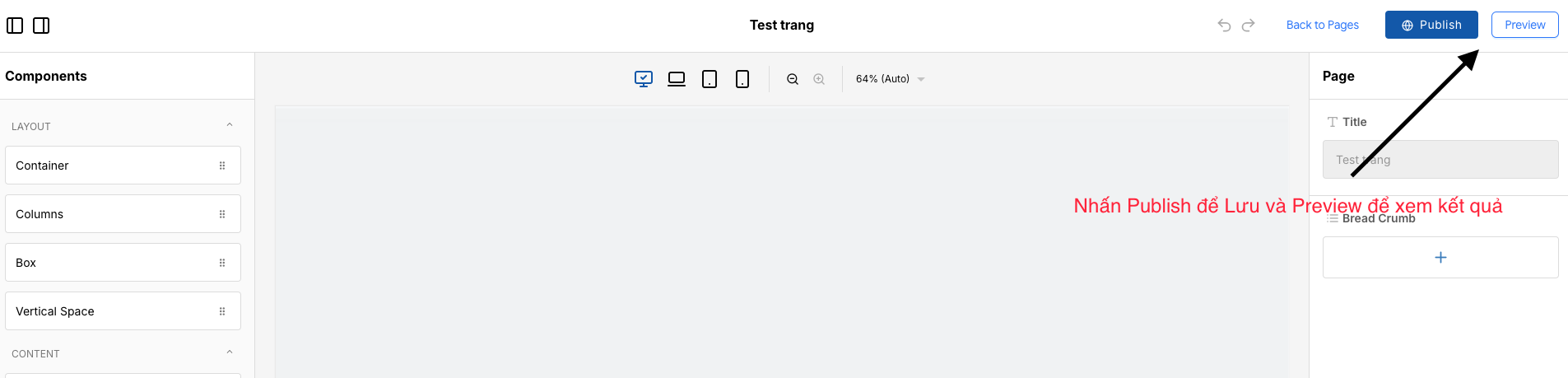
- Xem Trước: Nhấn vào Button Preview để xem trang trước khi lưu.
- Lưu: Nhấn vào Button Publish.
- Trở về tất cả Trang: Nhấn vào Back to Pages để trở về Tất cả trang.